AutoCAD 도면 파일을 관리하고 제어하는데 도움이 되는 도면 및 파일 유지 관리 방법을 설명할 수 있습니다 .
중첩된 객체를 설명할 수 있습니다 .
TIME, PURGE, RENAME 명령을 적용합니다.
도면 유틸리티 (Drawing Utilities)
AutoCAD 작업자로서 정기적으로 도면과 도면 파일을 관리하는 것은 매우 중요합니다.
도면을 작성하는 일상적인 작업 중에 도면이나 도면 파일의 작은 항목들을 수정하지 않고 무심코 지나치기 쉽습니다.
이러한 습관을 방치하면 향후에는 해결하기가 거의 불가능할 정도로 큰 문제로 이어질 수 있습니다.
각 도면을 작업하는 동안 몇 분만 시간을 내어 객체, 레이어, 블록, 외부 참조(Xref), 이름, 그리고 다양한 스타일을 관리하십시오.
도면 파일의 경우, 폴더의 수를 적게 두기보다는 많이 만들어서 더 작고 체계적인 그룹으로 도면 파일을 분류하고, 구조적이고 논리적인 폴더 구조를 생성하십시오.
폴더와 도면에 대한 훌륭한 이름 지정 체계를 정립해야 합니다.
알파벳 순으로 정렬하기 쉽도록 서술적인 이름을 지정하십시오.
불필요한 파일은 제거하고, 더 이상 필요 없는 백업(.bak) 파일들을 삭제하여 제어 가능한 상태를 유지하십시오.
AutoCAD에는 도면을 정리하고 관리하는 데 도움이 되는 여러 유틸리티가 있습니다.
도면 파일 관리에는 파일 탐색기(File Explorer)를 사용할 수 있습니다.
이번 모듈에서는 일상적인 도면 관리에 도움이 되는 PURGE 및 RENAME 명령을 다룹니다.
중첩된 객체 (Nested Objects)
중첩된 객체란 다른 이름 지정 객체(Named Object)를 참조하고 있는 이름 지정 객체를 말합니다.
중첩된 객체의 한 가지 예로, 'Block' 레이어에 배치된 블록이 있고, 그 블록 내부에 포함된 객체가 'Object' 레이어에 있는 경우를 들 수 있습니다.
'Object' 레이어에는 겉보기에 아무런 객체도 없는 것처럼 보이지만, 실제로는 블록 내부의 객체가 해당 레이어에 존재하므로 이를 중첩된 객체라고 부릅니다.
때로는 더 효율적인 도면 작성과 설계를 위해 항목을 중첩시키는 것이 유용할 때도 있습니다.
그 예는 다음과 같습니다: 여러 개의 부품으로 구성된 도면이 있습니다. 각 부품을 따로 그린 후 각각 블록으로 생성합니다. 이 블록들을 모두 조립한 다음, 조립품 전체를 다시 블록으로 만듭니다. 이때 조립품 블록 내에 삽입된 부품 블록들이 바로 중첩된 블록(Nested Blocks)입니다. 중첩된 객체가 반드시 나쁜 것은 아니지만, 올바르게 사용하지 않거나 부주의하게 삽입하면 문제를 일으킬 수 있습니다.
AutoCAD에서는 자기 자신을 참조하는 블록을 사용하여 새로운 블록을 생성하는 것을 허용하지 않습니다.
예를 들어, 동일한 이름의 블록을 포함하고 있는 객체를 사용하여 새 블록을 만드는 경우가 이에 해당합니다.
블록 생성 시 가장 흔하게 발생하는 오류 중 하나는, 블록을 만들 객체들을 선택할 때 이미 블록인 객체를 선택 단계에 포함하는 것입니다.
객체들을 사용하여 블록을 생성하기 전에, 모든 도면 객체들이 분해(Explode)되어 있는지 확인하십시오.
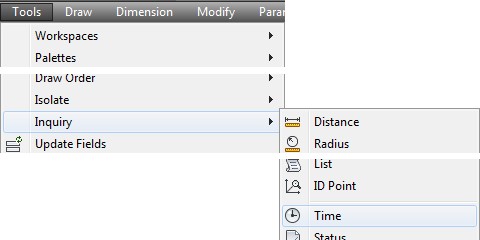
AutoCAD 명령 Command: TIME ↲ or Command: H ↲ 단축키: 없음
TIME 명령은 AutoCAD에서 도면 파일이 열려 있는 시간을 표시하고 추적하는 데 사용됩니다.
도구 풀다운
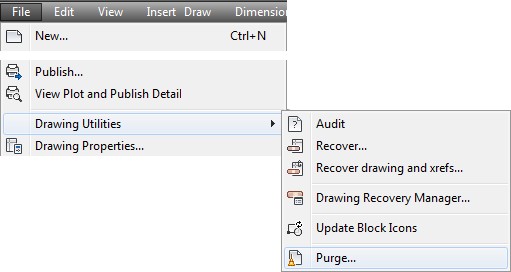
AutoCAD 명령 Command: PURGE ↲ or Command: PU ↲ (Shortcut)
PURGE 명령은 블록 정의, 치수 스타일, 그룹, 레이어, 선종류, 텍스트 스타일, 길이가 0인 기하학적 형상 및 빈 텍스트 객체를 제거하는 데 사용됩니다.
파일 풀다운
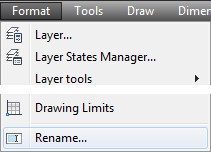
AutoCAD 명령 Command: RENAME ↲ or Command: REN ↲ (Shortcut)
이름 바꾸기
RENAME 명령은 블록 정의, 치수 스타일, 도면층, 선종류, 텍스트 스타일, UCS, 뷰포트, 뷰 등의 이름을 바꾸는 데 사용됩니다.
포맷 풀다운
TIME, PURGE 및 RENAME 명령 사용
1단계
템플릿을 사용하여 새 도면을 시작하십시오.
2D 레이아웃 영어 .
2단계
도면을 저장하고 이름을 지정합니다.
AutoCAD 2D 따라하기 34-1 .
3단계
아래와 같이 TIME 명령을 입력합니다.
Command: TIME
  Current time: Wednesday, March 01, 2016 11:49:30:937 AM
  Times for this drawing:
  Created: Wednesday, March 01, 2016 11:48:42:453 AM
  Last updated: Wednesday, March 01, 2016 11:48:42:453 AM
  Total editing time: 0 days 00:12:48:672
  Elapsed timer (on): 0 days 00:12:48:484
  Next automatic save in: 0 days 00:09:13:172
  Enter option [Display/ON/OFF/Reset]:
Command:
4단계
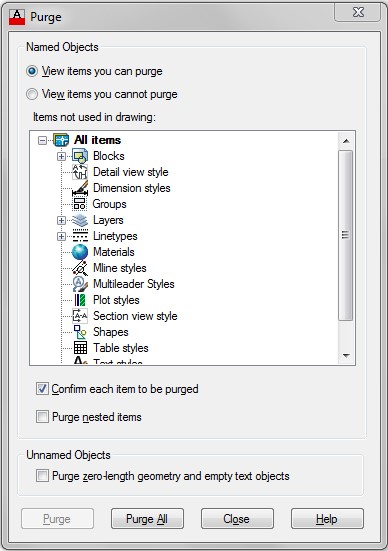
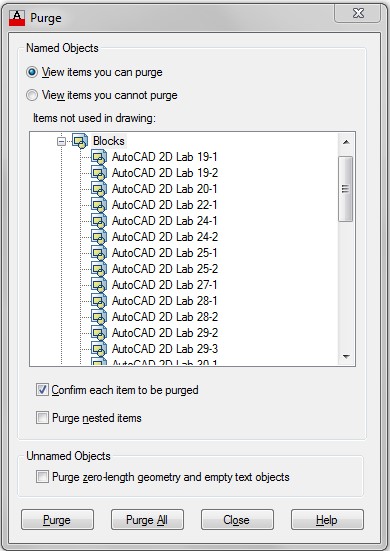
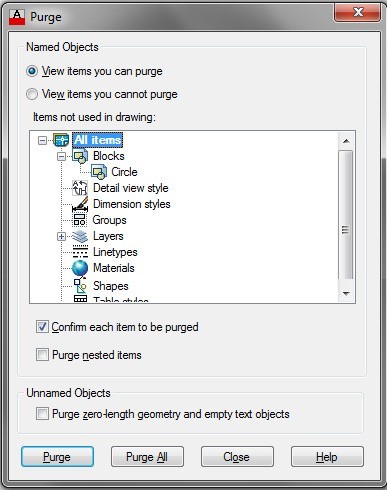
PURGE 명령을 입력합니다. 그러면 Purge 대화 상자가 열립니다. (그림 4단계)
그림 4단계
Note.
도면에서 항목을 소거(Purge)할 수 있는 경우는 오직 해당 항목이 현재 사용되고 있지 않을(NOT being used) 때뿐입니다.
예를 들어, 정의는 되어 있지만 도면에 삽입되지 않은 블록이나, 생성은 되었지만 아무런 객체도 포함하고 있지 않은 레이어 등은 소거할 수 있습니다.
소거가 가능한 항목들은 이름 앞에 + (더하기 기호)가 표시되어 나타납니다.
5단계
삭제할 수 있는 항목 보기가 활성화되어 있는지 확인하십시오. (그림 5단계)
도면에서 항목을 제거할 수 있는 것은 해당 시점에 사용되지 않는 경우에만 가능합니다.
예를 들어, 제거할 수 있는 항목은 정의되어 있지만 도면에 삽입되지 않은 블록이거나, 생성되었지만 객체를 포함하지 않는 레이어입니다.
제거할 수 있는 항목은 앞에 +(더하기 기호)가 표시됩니다.
그림 5단계
6단계
모든 항목을 확장한 다음 각각 앞에 있는 +(더하기 기호)를 클릭하여 블록을 확장합니다.
-(빼기 기호)가 표시되면 항목이 확장되고 제거할 수 있는 모든 항목이 표시됩니다.
도면에 삽입되지 않은 블록 정의 표의 모든 블록이 표시됩니다. (그림 6단계)
그림 6단계
Memo 귀하의 목록은 이 예와 다를 수 있습니다.
7단계
Blocks 항목을 선택합니다. Purge All 버튼을 클릭합니다.
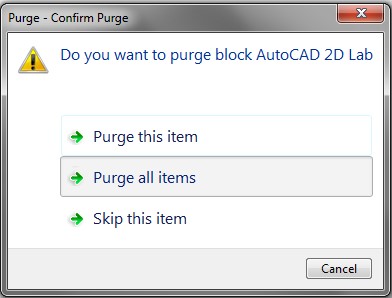
Purge를 확인하라는 메시지가 표시되면 Purge all items를 클릭합니다. (그림 7단계)
그림 7단계
Memo 정리를 완료한 후에는 Blocks 항목 앞에 더 이상 + (더하기 기호)가 표시되지 않는 것을 확인하세요.
8단계
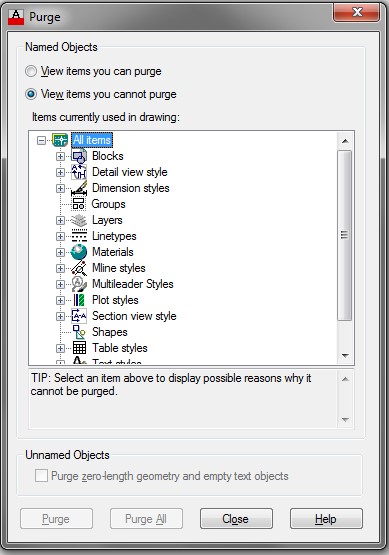
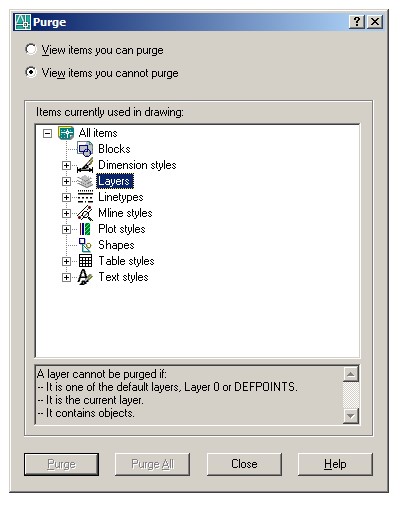
삭제할 수 없는 항목 보기 버튼을 활성화합니다.
삭제할 수 없는 항목은 삭제 대화 상자에 표시됩니다. (그림 8A 및 8B 단계)
그림 8A 단계그림 8B 단계
9단계
대화 상자를 닫습니다. 아래에 표시된 대로 TIME 명령을 입력합니다.
Command: TIME
Current time: Wednesday, March 01, 2016 2:04:49:703 PM
Times for this drawing:
Created: Wednesday, March 01, 2016 1:21:07:562 PM
Last updated: Wednesday, March 01, 2016 1:21:07:562 PM
Total editing time: 0 days 15:43:42:157
Elapsed timer (on): 0 days 15:43:42:141
Next automatic save in: 0 days 00:07:33:123
Enter option [Display/ON/OFF/Reset]: R(타이머를 0으로 재설정합니다.
이 기능은 도면이 활성화된 전체 시간이 측정되는 동안,
특정 작업 시간을 별도로 측정할 수 있게 해주는 경과 타이머입니다.)
Enter option [Display/ON/OFF/Reset]: D(Display 옵션은 단순히 현재 시간 값들을 명령행에 다시 표시하도록 합니다.)
Current time: Wednesday, March 01, 2016 2:05:08:312 PM
Times for this drawing:
Created: Wednesday, March 01, 2016 1:21:07:562 PM
Last updated: Wednesday, March 01, 2016 1:21:07:562 PM
Total editing time: 0 days 00:44:00:766
Elapsed timer (on): 0 days 00:00:08:437
Next automatic save in: 0 days 00:07:33:123
Enter option [Display/ON/OFF/Reset]:
Command:
Memo 여러분의 답변은 다를 것입니다.
10단계
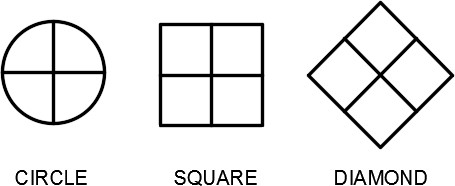
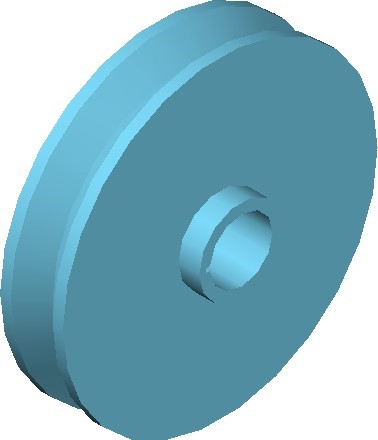
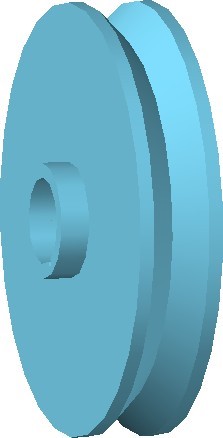
레이어: 0에서 그림에 표시된 세 개의 객체를 그립니다.
직경 1인치의 원과 정사각형의 각 변의 길이 1인치의 다이아몬드를 그립니다.
그리는 위치는 중요하지 않습니다. (그림 10단계)
그림 10단계
11단계
각 객체에서 하나씩 블록 3개를 만들고 이름을 Circle , Square , Diamond 로 각각 지정합니다.
각 블록을 만들 때 도면 객체를 삭제합니다.
세 블록을 모두 만든 후에는 도면이 비어 있어야 합니다.
12단계
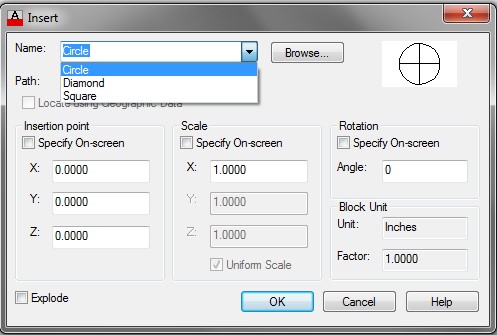
INSERT 명령을 입력하여 블록이 생성되었는지 확인하십시오.
이름 목록에서 세 개의 블록만 볼 수 있습니다. (그림 12단계)
그림 12단계
13단계
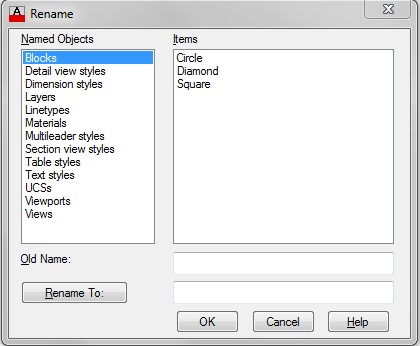
RENAME 명령을 입력합니다. 이름 바꾸기 대화 상자가 열립니다.
명명된 개체 열에서 블록을 선택합니다.
11단계에서 만든 세 개의 블록이 항목 열에 표시됩니다. (그림 13단계)
그림 13단계
14단계
항목(Items) 열에서 'Diamond' 블록을 클릭합니다.
해당 블록이 이제 이전 이름(Old Name:) 상자에 나타나는지 확인하십시오.
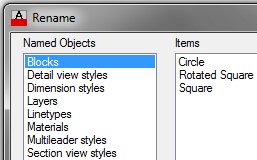
- 바꿀 이름(Rename To:) 상자에 새 블록 이름인 'Rotated Square'를 입력합니다.
- 이름 바꾸기(Rename To:) 버튼을 클릭하여 이름 변경을 실행합니다.
이름이 바뀐 블록이 이제 항목(Items) 상자에 나타날 것입니다. (그림 단계 14A 및 14B)
그림 14A 단계그림 14B 단계
15단계
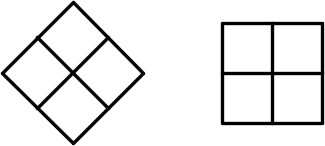
INSERT 명령을 사용하여 Square 및 Rotated Square 블록을 삽입합니다.
삽입하는 위치는 중요하지 않습니다. 그림은 그림과 같이 표시되어야 합니다. (그림 15단계)
그림 15단계
Note
PURGE(소거) 명령은 도면에서 불필요한 항목들을 제거합니다.
어떤 경우에는 항목을 제거할 수 있는 유일한 방법이기도 합니다.
도면 내에서 사용 중인 항목은 소거할 수 없습니다.
예를 들어, 객체가 포함되어 있는 레이어나 도면에 이미 삽입되어 있는 블록은 소거가 불가능합니다.
16단계
PURGE 명령을 입력합니다.
Purge 대화 상자에서 View items you can purge를 활성화합니다.
Blocks 항목을 확장하면 그림과 같이 Circle 블록이 표시됩니다. (그림 16단계)
그림 16단계
17단계
이 작업에서 앞서 배운 내용을 활용하여 그림에서 블록 을 제거합니다.
18단계
Command: TIME
  Current time: Wednesday, March 01, 2016 2:30:21:015 PM
  Times for this drawing:
  Created: Wednesday, March 01, 2016 1:21:07:562 PM
  Last updated: Wednesday, March 01, 2016 1:21:07:562 PM
  Total editing time: 0 days 01:09:13:485
  Elapsed timer (on): 0 days 00:25:21:156
  Next automatic save in: 0 days 00:02:58:672
Command:
Note
귀하의 답변은 이 예와 다를 것입니다.
19단계
그림에서 다음 답변에 대한 기록을 찾으세요.
그림의 총 편집 시간 .
B 경과 타이머의 시간입니다.
20단계
도면을 저장하고 닫습니다.
단면도 (Drafting Lesson: Cross Sections – Part 2)
작성할 수 있는 단면도 (Types of Section Views)의 종류는 다양합니다.
아래 그림들에 나타난 온단면도(온단면), 반단면도(반단면), 계단단면도(정렬단면), 회전단면도(회전단면)가 가장 흔히 사용되는 형태입니다.
온단면도 (Full Section)
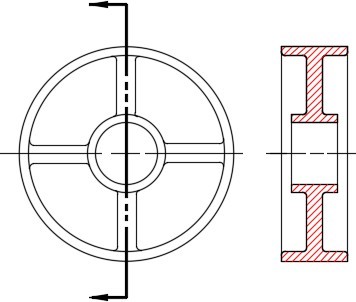
온단면도(전단면도)는 가장 일반적으로 사용되는 단면입니다.
절단면을 따라 객체의 전체를 완전히 관통하여 절단합니다. (그림 35-1 참조)
그림 35-1 전체 섹션
반단면도 (Half Section)
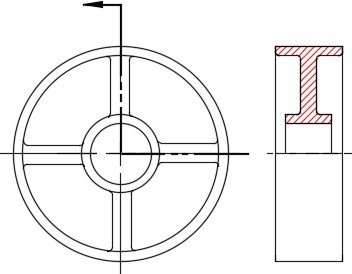
반단면도(한쪽단면도)는 객체의 절반만 관통하여 절단합니다.
좌우 또는 상하 두 대칭 항목이 동일한 대칭형 객체를 단면화할 때 사용됩니다. (그림 35-2 참조)
그림 35-2 반단면
계단단면도 / 정렬단면도 (Aligned Section)
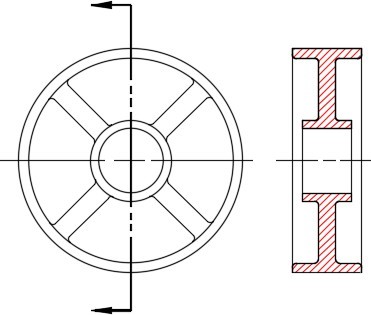
정렬단면도는 대칭형 객체에서 절단면에 위치하지 않은 바퀴살(Spoke) 등의 요소를 절단면 상으로 회전 정렬시켜 투상할 때 사용됩니다.
바퀴살이 실제 절단면 위에 있지 않지만, 단면도 상에서는 일직선으로 정렬되어 표현되는 점에 유의하십시오. (그림 35-3 참조)
그림 35-3 정렬된 섹션
회전단면도 (Revolved Section)
회전단면도는 바퀴살과 같은 객체의 단면 형상을 간단하게 보여주는 방법입니다.
그림 35-4에 나타난 바와 같이 객체 위에서 단면을 90도 회전하여 표시합니다.
그림 35-4 회전 단면
Note
도면, 블록, 레이어 및 기타 항목의 이름을 지정할 때는 서술적이고 쉽게 찾을 수 있도록 이름을 지정하는 것이 중요합니다. 항목들이 함께 그룹화되거나 검색 시 쉽게 발견될 수 있도록 이름을 짓는 것이 핵심입니다.
또한 회사만의 고유한 이름을 사용해야 하며, 알파벳 순으로 정렬하여 나열할 수 있어야 합니다.
당신이 주택 디자이너이고 회사 이름이 'House Designer Ltd'라고 가정해 봅시다.
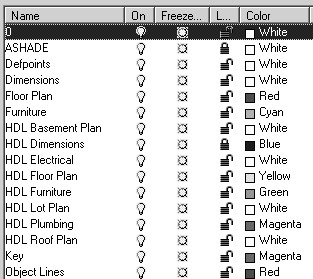
도면 내 레이어의 이름 지정 체계를 만들 때, 모든 레이어 이름을 회사의 이니셜인 HDL로 시작하도록 지정할 수 있습니다.
예를 들어 HDL Floor Plan, HDL Furniture 등과 같이 지정하는 것입니다.
오른쪽에 표시된 레이어 리스트에서 이 레이어들이 어떻게 나타나는지, 그리고 어떻게 함께 그룹화되어 찾기 쉽고 당신의 회사만의 고유한 레이어가 되는지 확인해 보십시오.
회사에서 생성하는 도면 파일의 이름을 지정할 때도 이와 유사하게 HDL House 0203, HDL House 3252, HDL House 2143 등과 같은 이름 지정 체계를 사용하십시오.
왼쪽은 이러한 도면 파일들이 윈도우 탐색기(Windows Explorer)에서 어떻게 나타나는지 보여주는 일부 리스트입니다.
Note
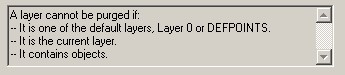
도면에서 소거(Purge)하려는 항목이 소거할 수 없는 항목 리스트에 포함되어 있다면, 해당 항목을 클릭하십시오.
그러면 아래와 같이 소거 대화상자(Purge dialogue box)에 해당 항목을 소거할 수 없는 이유에 대한 팁이 표시됩니다.
이 팁들을 활용하여 도면에서 어떤 점을 수정해야 해당 항목을 소거할 수 있을지 파악할 수 있습니다.
요점 정리
PURGE 명령은 도면에서 원치 않는 항목을 제거합니다.
어떤 경우에는 이 명령이 항목을 제거하는 유일한 방법입니다.
항목이 사용 중이면 삭제할 수 없습니다.
따라하기 34-1
허용 시간: 60분.
이름 : AutoCAD 2D Lab 34-1
템플릿 : 2D Layout Metric
단위 : Millimeters
1단계
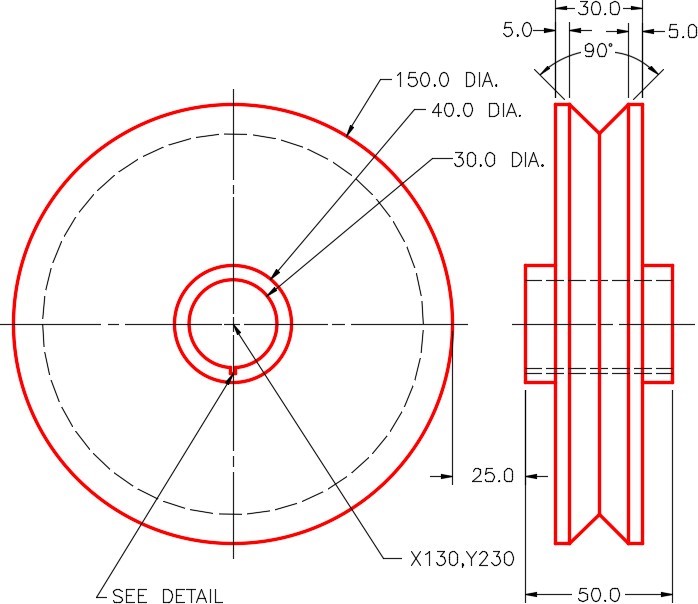
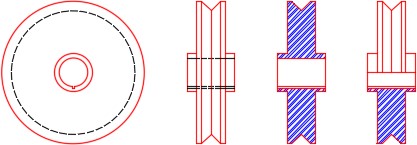
레이어: 객체 및 숨김 에서 그림과 같이 정면 및 오른쪽 측면 뷰를 그립니다. (그림 1단계 A 및 1B)
그림 1단계A그림 1단계 B 완성된 도면
2단계
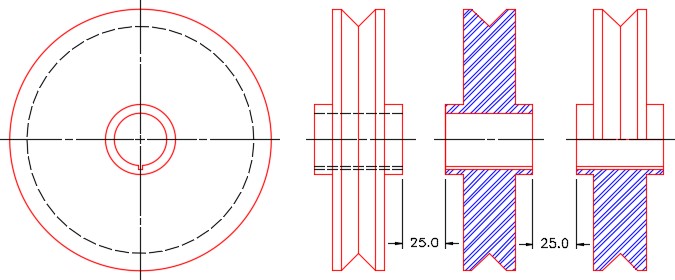
레이어: Object 및 Hatch 에서 전체 섹션과 반 섹션을 그립니다.
해칭 패턴: ANSI32를 사용합니다.
그림에 가장 잘 맞는 적절한 스케일을 선택합니다. (그림 2A 및 2B 단계)
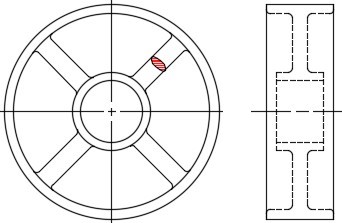
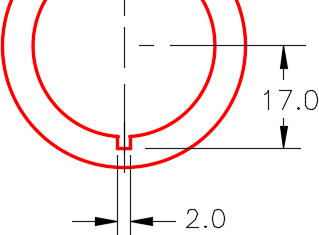
그림 2단계A 키의 세부 사항그림 2단계B
힌트 1
그리는 대상을 시각화하는 데 도움이 됩니다. (그림 1단계 A 및 1B)
그림 힌트 1A 솔리드 모델그림 힌트 1B 솔리드 모델
따라하기 34-2
허용 시간: 30분.
이름 : AutoCAD 2D Lab 34-2
템플릿 : N/A
단위 : feet and/Inch
1단계
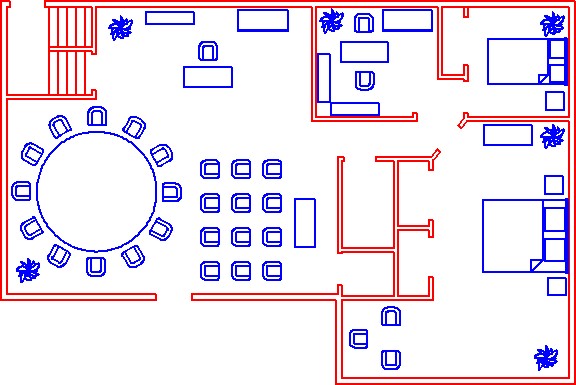
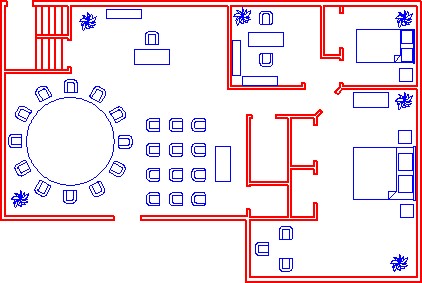
도면을 엽니다.
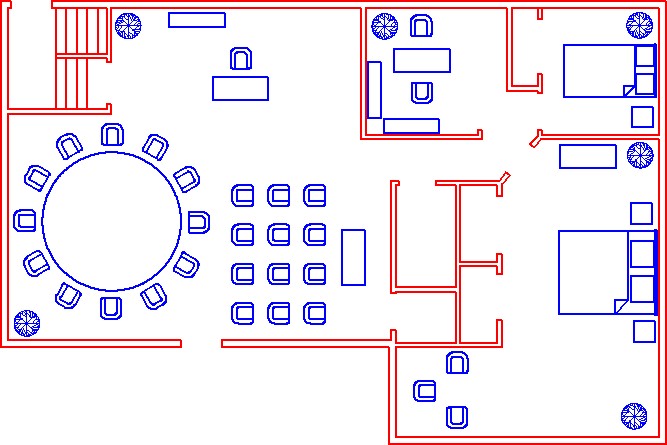
AutoCAD 2D Lab 33-1. (그림 1단계)
그림 1단계
2단계
SAVEAS 명령을 사용하여 도면을 AutoCAD 2D Lab 34-2 라는 이름으로 저장합니다.
3단계
경과 타이머를 0으로 재설정합니다.
4단계
도면에 있는 파일 캐비닛 이라는 이름의 모든 기존 블록을 삭제합니다. (그림 4단계)
그림 4단계
5단계
블록을 정리하세요: 도면에서 파일 캐비닛을 제거합니다.
6단계
다음 블록의 이름을 바꾸세요.
A From: 책상 에서 48X28 책상 까지
B From: 회의용 테이블 에서 10피트 직경 테이블 까지
7단계
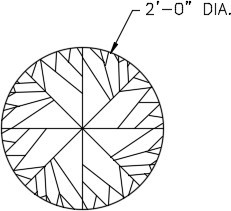
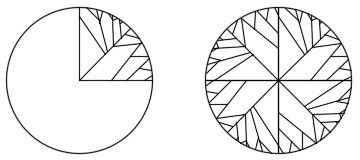
레이어 0에 그림에 표시된 식물을 그립니다. (그림 7A 및 7B 단계)
그림 7A 단계그림 7B 단계
Memo 원을 그리고 내부의 1/4을 그립니다.
그런 다음 배열합니다. 선을 사용하여 눈으로 그립니다.
8단계
7단계에서 그린 식물로 도면에서 식물이라는 이름의 블록을 다시 정의합니다.
모든 기존 식물 블록은 새 식물 블록으로 변경해야 합니다. (그림 8단계)